開啟電腦遠程控制 軟件選擇與操作指南
遠程控制技術已成為現代工作與生活中不可或缺的工具,它允許用戶通過網絡從一臺計算機訪問和操作另一臺計算機,實現文件管理、技術支持或遠程辦公。本文將詳細介紹如何在電腦上開啟遠程控制功能,并推薦幾款常用的計算機軟件。
一、 使用操作系統內置的遠程工具
1. Windows 系統:遠程桌面連接 (Remote Desktop)
- 開啟步驟:
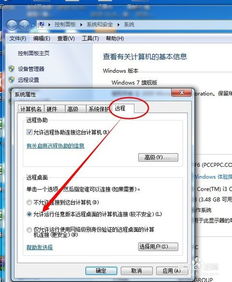
- 在被控電腦上,進入“設置” > “系統” > “遠程桌面”。
- 啟用“啟用遠程桌面”選項,并記下計算機名稱。
- 在控制端電腦上,搜索“遠程桌面連接”,輸入被控電腦的IP地址或計算機名稱即可連接。
- 注意事項:需要專業版及以上版本的Windows,并確保網絡防火墻允許遠程連接。
2. macOS 系統:屏幕共享 (Screen Sharing)
- 開啟步驟:
- 在被控Mac上,進入“系統偏好設置” > “共享”。
- 勾選“屏幕共享”,并設置允許訪問的用戶。
- 在控制端Mac上,使用“Finder”邊欄或輸入被控Mac的IP地址連接。
二、 第三方遠程控制軟件推薦
若操作系統內置工具功能有限或跨平臺需求,可選用第三方軟件,它們通常更便捷且功能豐富。
1. TeamViewer
- 特點:跨平臺支持(Windows、macOS、Linux、移動設備),無需復雜配置,適合個人和企業使用。
- 使用方法:在被控和控制電腦均安裝TeamViewer,通過ID和密碼即可快速連接。
2. AnyDesk
- 特點:輕量級、高速連接,強調低延遲體驗,提供文件傳輸和會話錄制功能。
- 使用方法:安裝后,輸入被控電腦的AnyDesk地址或生成臨時密碼進行連接。
3. Chrome Remote Desktop
- 特點:基于瀏覽器,無需安裝獨立軟件(需Chrome擴展),適合臨時遠程協助。
- 使用方法:在Chrome中安裝擴展,設置PIN碼,即可通過谷歌賬號遠程訪問。
三、 通用開啟遠程控制的準備工作
無論使用何種軟件,以下步驟能確保連接順暢:
- 網絡配置:確保兩臺電腦接入同一網絡或互聯網,必要時設置端口轉發(如Windows遠程桌面的3389端口)。
- 權限設置:在被控電腦上創建專用賬戶并設置強密碼,以保障安全。
- 安全考慮:啟用防火墻例外,定期更新軟件,避免使用公共Wi-Fi進行敏感操作。
四、 應用場景與建議
- 個人用途:推薦AnyDesk或Chrome Remote Desktop,簡單易用且免費。
- 企業環境:TeamViewer或Windows遠程桌面更佳,支持多用戶管理和高級安全功能。
- 跨平臺需求:優先選擇TeamViewer或AnyDesk,兼容性廣泛。
開啟電腦遠程控制需根據自身需求選擇合適軟件,并注重安全設置。通過以上指南,您可以輕松實現遠程辦公或技術支持,提升工作效率與便利性。
如若轉載,請注明出處:http://www.dubspig.cn/product/44.html
更新時間:2026-01-06 03:30:41